Az elmúlt évben egy Nikon Z5 II fényképezőgépet használok, és észrevettem, hogy van jónéhány olyan funkciója, ami más gépeken nem található meg.
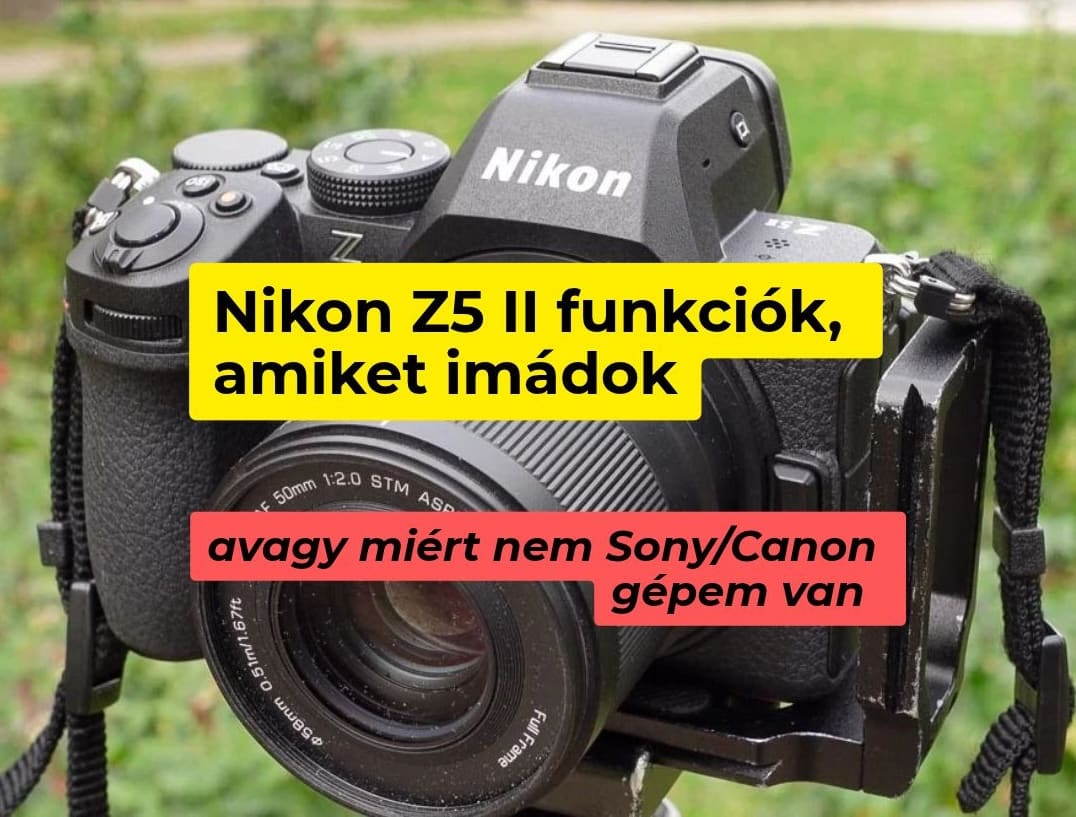
Ezt onnan tudom, hogy a fotós workshopjaimon nagyon sok más vázzal is találkozom, és feltűnt, hogy ezen funkciók / előnyök nagy része csak a Nikon Z vázakon található meg.
Ezt a bejegyzést most nem azért írom, hogy más márkákat ekézzek, elvégre nekem is van Canon és Sony gépem is, hanem egyszerű megfigyelések ezek.

És persze az ember mindig szereti a vásárlásait jól megindokolni 😁
Kijelző
A kijelzőn első ránézésre semmi különös nincs: 3,1 colos képátló (8 cm) és 2,1 millió pixel felbontás, ami nappal is kellően világos – a Canonokon általában pontosan ugyanolyan jó (kivéve a legalsó kategóriákat).
Lehet fókuszpontot érintéssel választani és persze érintésérzékenyek a Menük is!
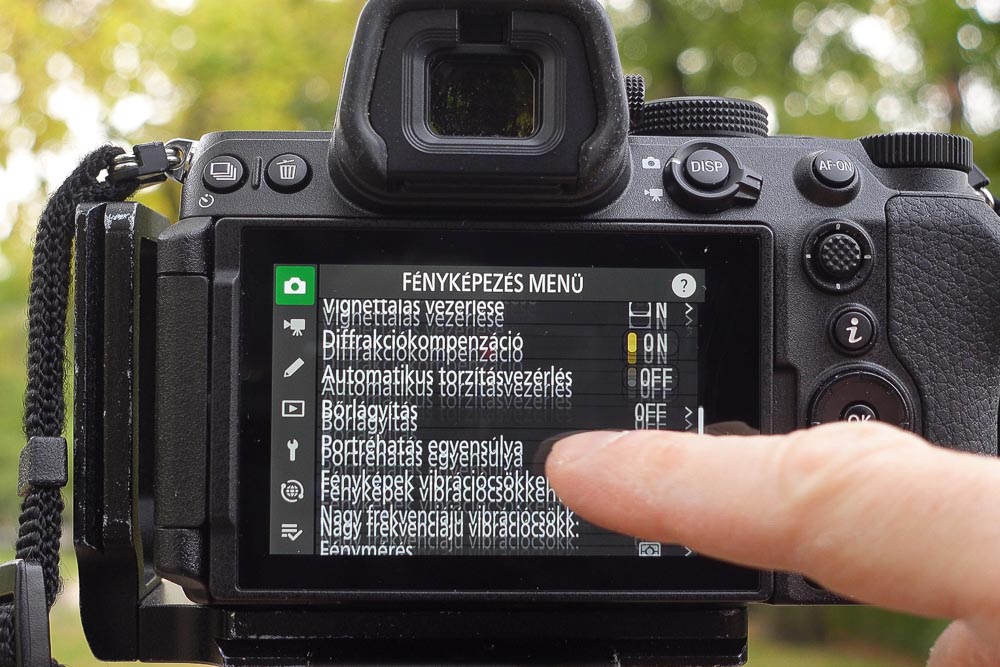
Viszont, ugyanez nem mondható el a Sony MILC kijelzőiről! Egyszerűen az élettől elmegy az embernek a kedve, szinte látszanak az egyes pixelek, és ami még idegesítőbb, hogy sok Sony gépen nem tudsz a érintéssel navigálni a Menüben.
És ezt nem csak én mondom: a workshopjaimon néha megmutatom a Sony-s kollégáknak, hogy nézzék meg a Nikon/Canon kijelzőt, és nem hisznek a szemüknek!
Visszajátszás beállítások: kényelmes és könnyen értelmezhető
Amikor visszajátsszuk a fotóinkat, a Nikon gépeken a DISP gombot nyomogatva különféle információs paneleket tudunk előhívni.
(Vagy a fel-le gombokkal is el lehet ugyanezt érni)
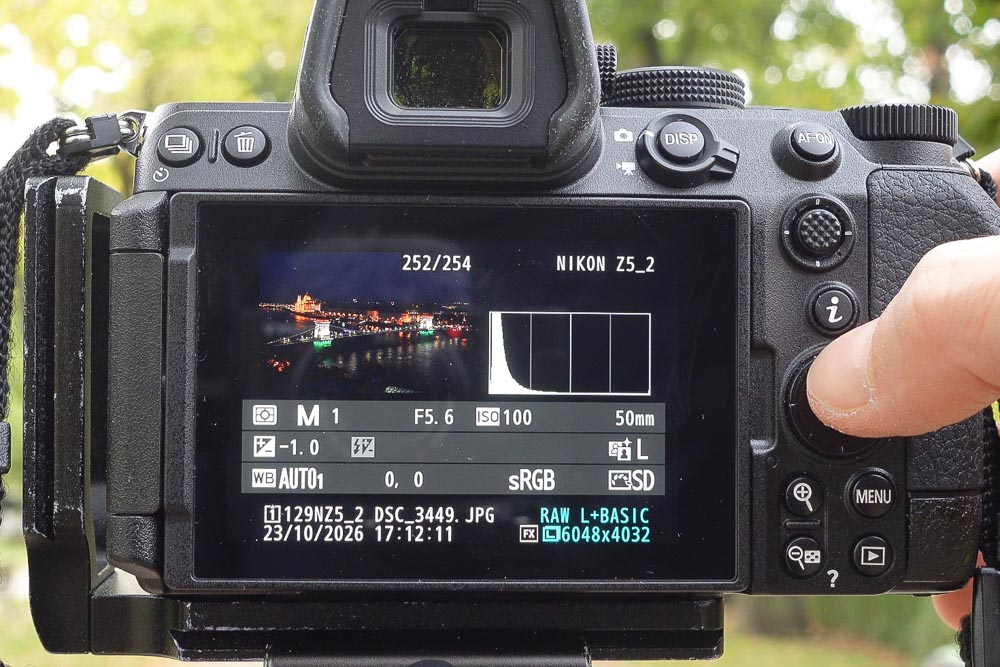
Azt, hogy melyik infó panel jelenjen meg, a Visszajátszás Menüben lehet testre szabni:
Menü – Visszajátszás Menü – Visszajátszás megjelen. beáll.
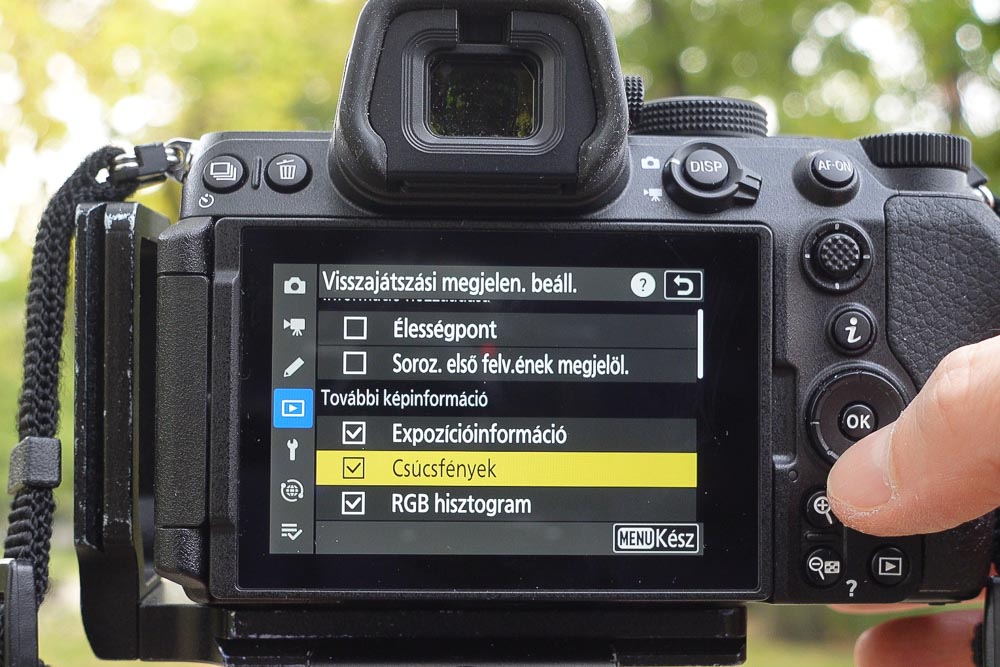
És itt az egyes opciókat a jobbra nyíllal lehet aktiválni (utána ne felejts el OK-t nyomni)
A két kedvencem ezek közül:
- Csúcsfények
- RGB Hisztogram
- Expozíció információ
(ez három volt, de mindegy 😁)
Egy zoomolt képrészlet hisztogramja
Minden márkánál meg lehet nézni az elkészült fotó hisztogramját, a felsőbb kategóriás gépeken mindig van RGB csatornára, és a teljes képre bontva is.
Viszont csak az egész fotóra vonatkoztatott hisztogramot lehet megnézni…
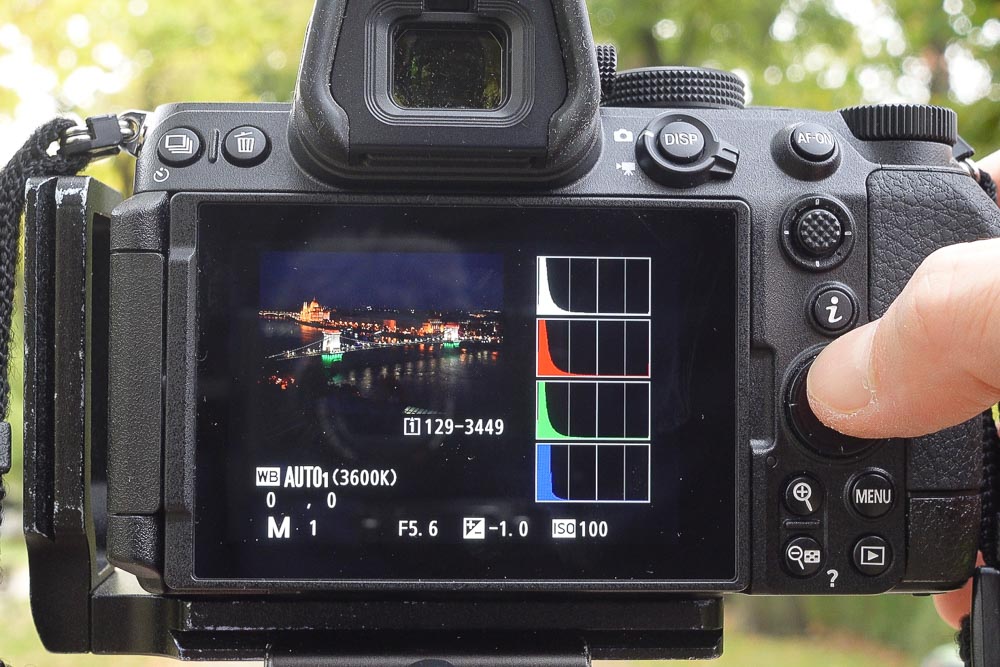 Ezt a nézetet minden gép tudja, nemcsak a Nikon Z5 II
De!!!
A Nikon Z gépeken bele lehet zoomolni a fotóba a hisztogram nézetben, és csak az adott, kinagyított képkivágás hisztogramját megnézni! 😎
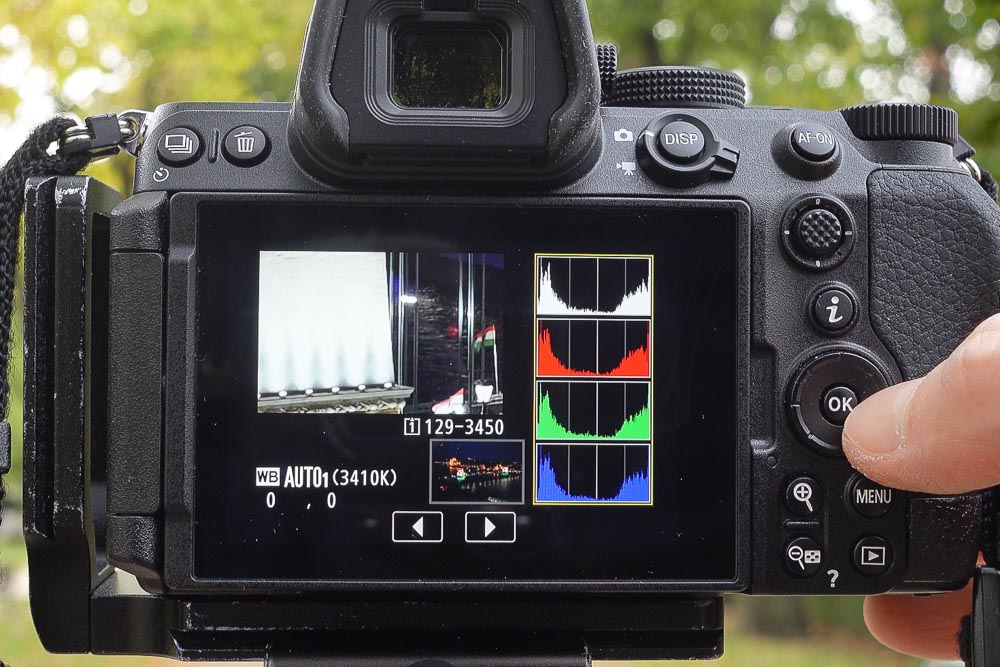
Most csak a bal felső sarokban lévő képkivágás hisztogramját látom! Éjszakai fotóknál, ahol a téma nagy része a csúcsfényekbe esik, ez különösen jól jön.
Portéknál szintén, ahol az arcra exponálunk:
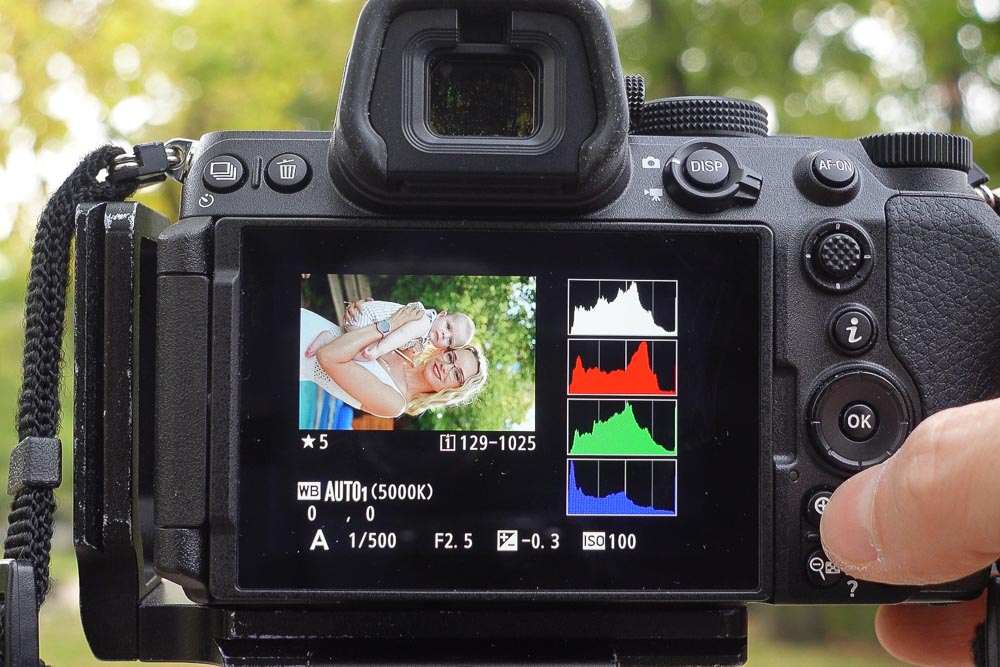
Fent a hisztogram a teljes képre vonatkozik 👆
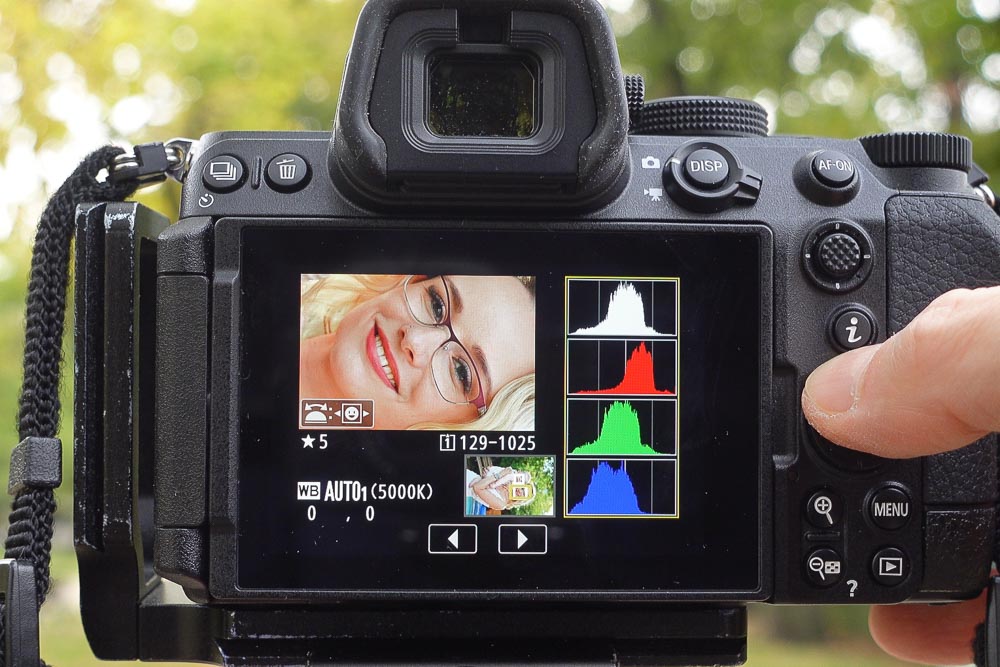
Itt viszont már csak az arcra 👆
És ha már a csúcsfényekről (Highlights) van szó…
Kiégett csúcsfények kijelzése úgy, hogy lássam is
Nikon gépeken a csúcsfény figyelmeztetés nagyon pöpec: az egész fotót látom, és fekete villogással jelzi a kiégett részeket (Canon gépeken szintén):
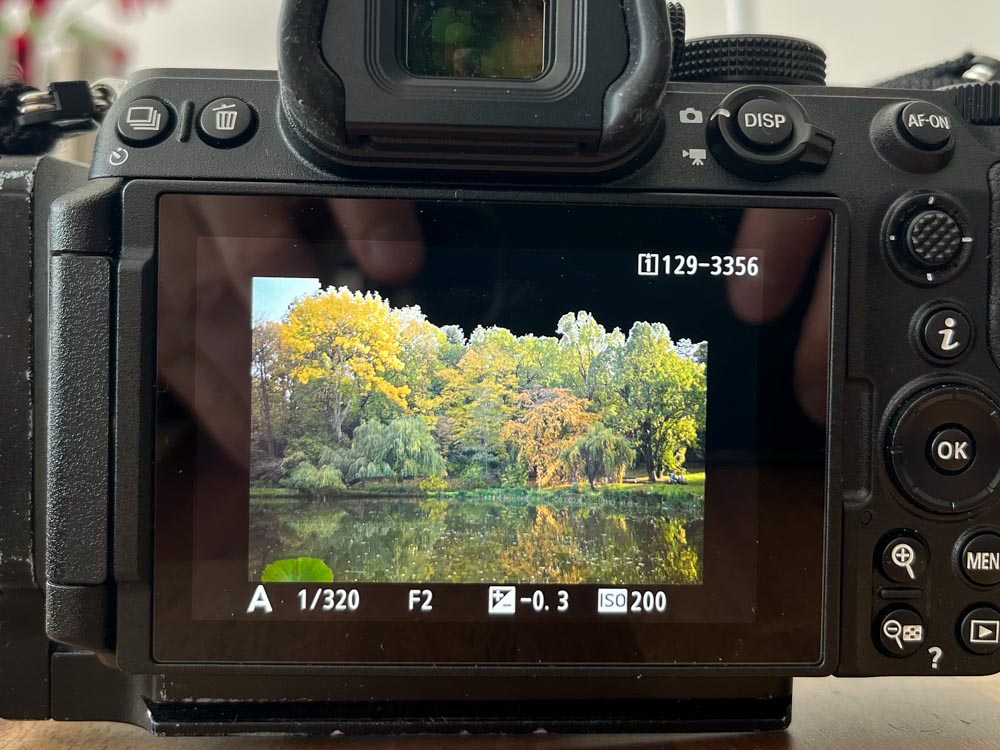
A fekete rész az égbolton jelzi, hogy azoktat pixeleket annyira sok fény érte, hogy túltelítődtek (kiégtek), így nem fogok tudni ott részleteket látni.
(Más kérdés, hogy a felhős idő miatt amúgyse volt az égen semmi, így valójában semmi baj nem történik, ha ilyen, nem fontos képrészlet kiég).
Sonynál ez a nézet viszont csak a “Hisztogram” információs panelnél jelenik meg, amikor a fotó szinte miniatűr, és emiatt nem látom, mi égett ki ténylegesen.
Fotón arcok közt gyors ugrálás
Nagyon apróság, de megkönnyíti az ember dolgát, hogy ha belenagyítunk egy fotóba, az arcok közt tudunk ugrálni az elülső vezérlőtárcsával, és így egy csoportképen pillanatok alatt végig tudunk menni az egyes arcokon!
Ha szeretnéd a Nikon Z vagy akár DSLR géped összes funkcióját megtanulni, ajánlom a Fényképezőgép kezelés tudatosan című online tanfolyamomat:
(Persze a Canon, Sony gépek használata is ugyanolyan részletesen benne van)
👉 Bővebb infó és jelentkezés
Timelapse raw képek + videó is!
Ha készítettél már timelapse videót fotókból összerakva, akkor tudod, mekkora meló (és idő) a fotókat feldolgozni és videóvá összefűzni.
(Ezen a blogon van is a timelapse videó készítés folyamatáról egy részletes írásom
A legtöbb fényképezőgépen kétféle timelapse mód van – mindkettő fotókat készít bizonyos időközönként, viszont más formátumban írják a kártyára a végeredményt:
- az egyik timelapse mód csak videó formátumot ad, és a nyers fotókat nem (Timelapse videó),
- a másik timelapse mód pedig csak a nyers fotókat írja ki, de nem készít videót (Időzített Felvételkészítés.)
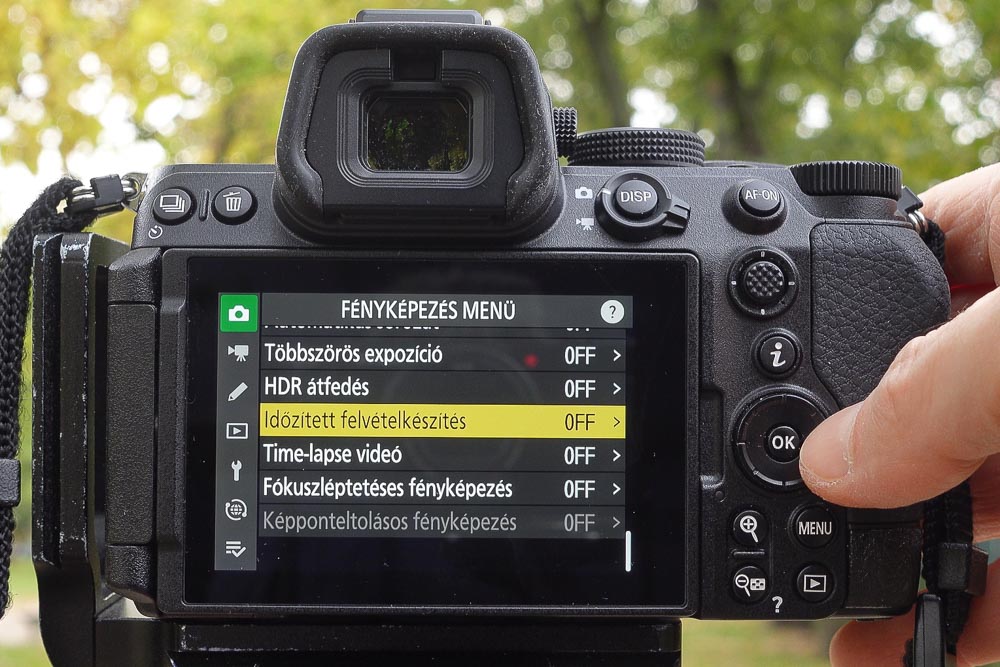
És akkor itt jön a Nikon Z5 II-ben lévő szuper funkció:
Ha az Időzített Felvételkészítésre megyek, én tudom kiválasztani, hogy milyen formátumban kérem a fájlokat.
És itt jön a lényegi rész: van nyers fotó + videó mód is (a Beállítások pont alatt).
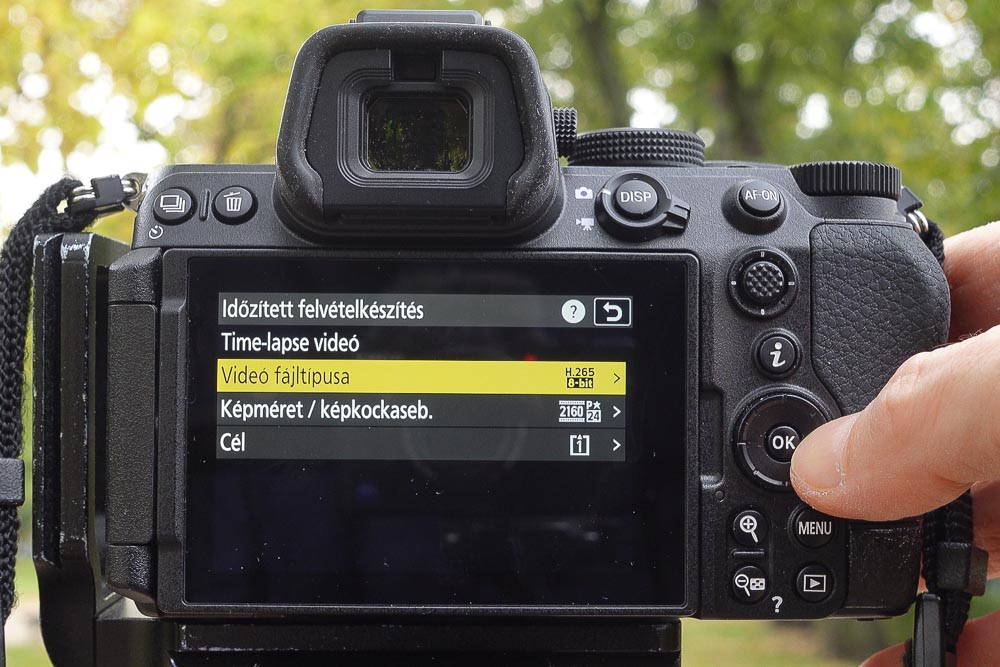
Ez azért jó, mert az esetek nagy részében nagyon kényelmes, ha már egyből a kijelzőn látom a végeredményt, mindenféle szerkesztés nélkül:
Tehát ezt a fenti videót már ott, a fotózás végén egyből láttam a kijelzőn – ami hatalmas élmény.
És később megvan a lehetőségem arra, hogy a nyers fotókat megszerkesztve én rakjam össze a timelapse videót, így jött létre ez a szerkesztett verzió:
Összehasonlításképp itt a Lightroom előtte-utána képernyőkép:
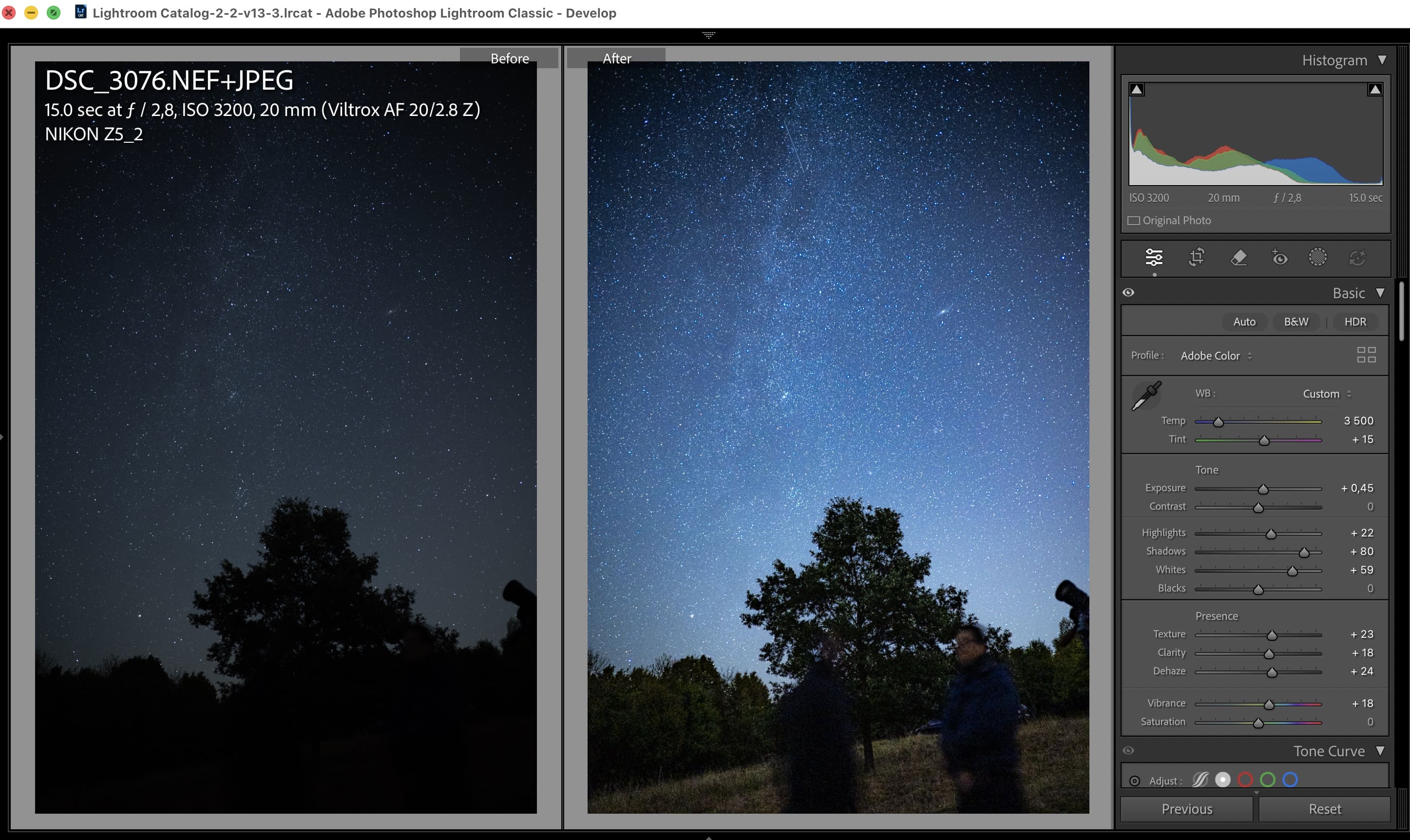
Auto Wb-t kiírja
Timelapsehez kapcsolódó apróság, hogy ha Auto WB (automata fehéregyensúlyban) fotózok, akkor a kép elkészülte után meg tudom nézni, milyen Kelvin és Tint értékekkel fotózott:
A bal felső képkocka alatt látszik a Auto WB és mellette az általa beállított Kelvin érték
Majd utána ezt be tudom kézzel állítani, és így nem fog változni a fehéregyensúly a timelapse alatt.
Ugyanis timelapse videók készítésekor sokszor van olyan, hogy valami plusz fényforrás miatt a gép az egyik fotón (képkockán) teljesen más fehéregyensúly értéket állít be, mint a következőn.
Ezzel a módszerrel viszont könnyen lehet találni egy nagyjából megfelelő, fix WB értéket.
Ídőzítő egyszerűsége és rugalmassága
Komolyan nem értem, hogy ezt a Canon és Sony miért nem bírja megugorni.
Rengeteget fotózom éjjel, hosszú záridővel, állványról és ilyenkor muszáj késleltetést (más néven Önkioldót használni).
Azaz megnyomom az expógombot, a gép vár x másodpercet (általában kettőt), majd exponál – ezáltal a kezem rezgése nem mozgatja be a vázat.
Viszont sokszor van olyan, hogy nem önkioldó módban fotózok, de nem 1 db, hanem 5-6 vagy több fotót szeretnék csinálni (anélkül, hogy minden esetben meg kéne nyomnom az exponálógombot).
Például, hogy egy ilyen fénycsíkos fotókat készítsek (ND szűrő nélkül):
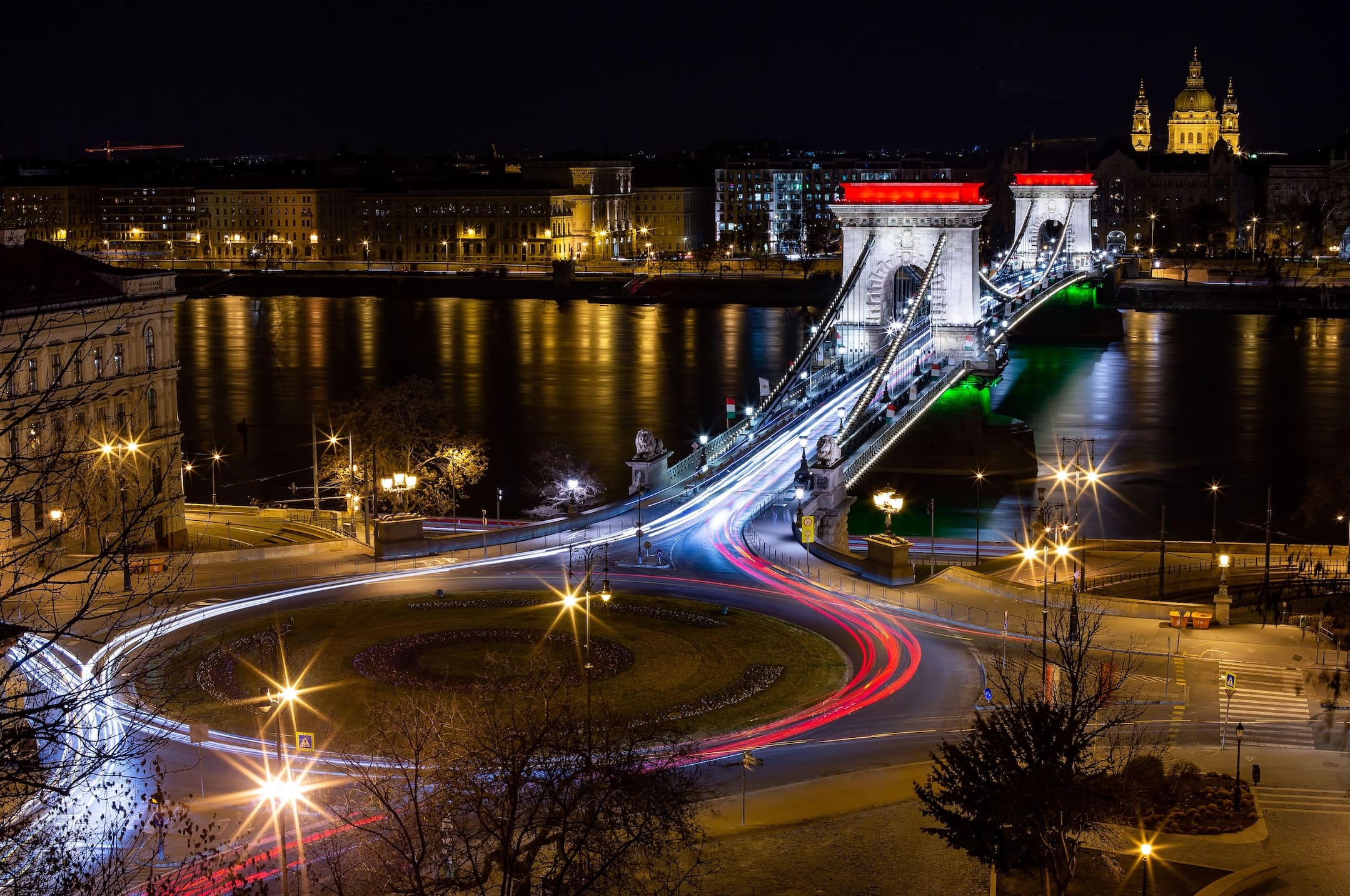
Lánchíd piros-fehér-zöld díszkivilágításban fénycsíkokkal, 3×13 mp expó
És itt jön a Nikon gépek szuper beállítása.
Ha az iMenübe tesszük a Felvételkészítési módot:
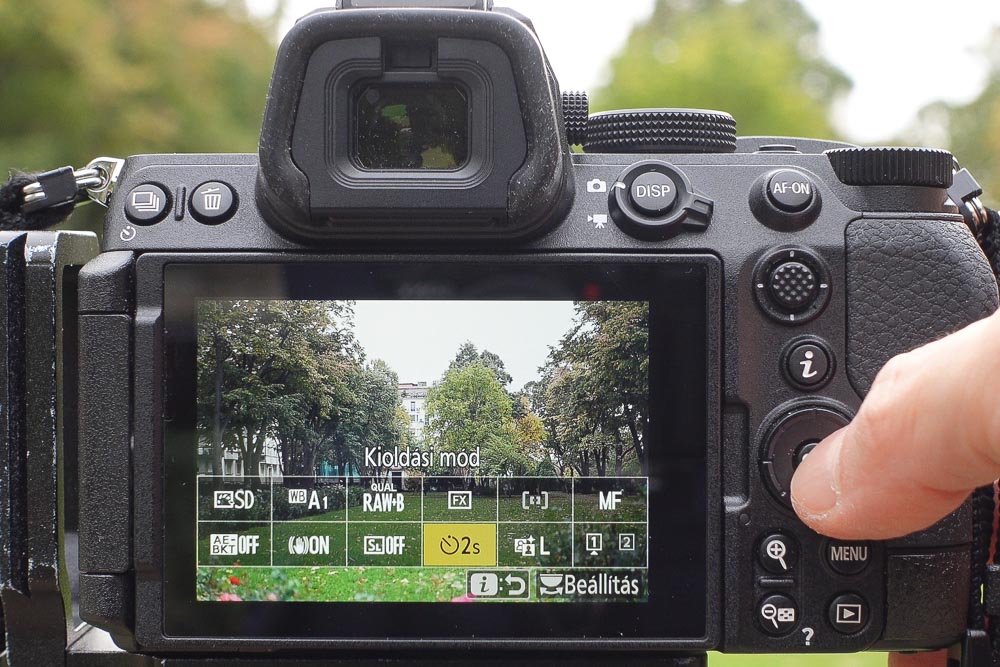
Akkor ha itt az Önkioldó módra megyünk, a lefelé nyíllal, vagy az info gombbal tovább személyre szabhatjuk mit szeretnénk:
- mennyi legyen a késleltetés (2, 5, 10 vagy 20 mp)
- és hány felvételt készítsen (1 és 9 db közt)
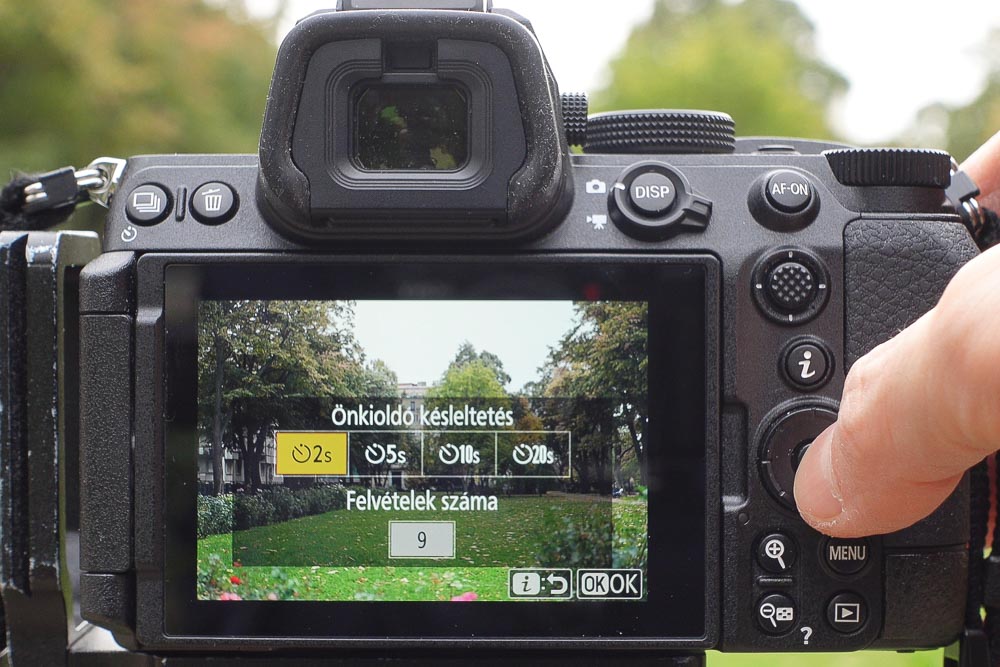
Fenti képen: 2 másodpercet fog várni a gomb megnyomása után, majd 9 db fotót fog készíteni egymás után
Videóban FPS váltás
A másik funkció, amit a Canon és Sony agyonbonyolít, de a Nikon nem…
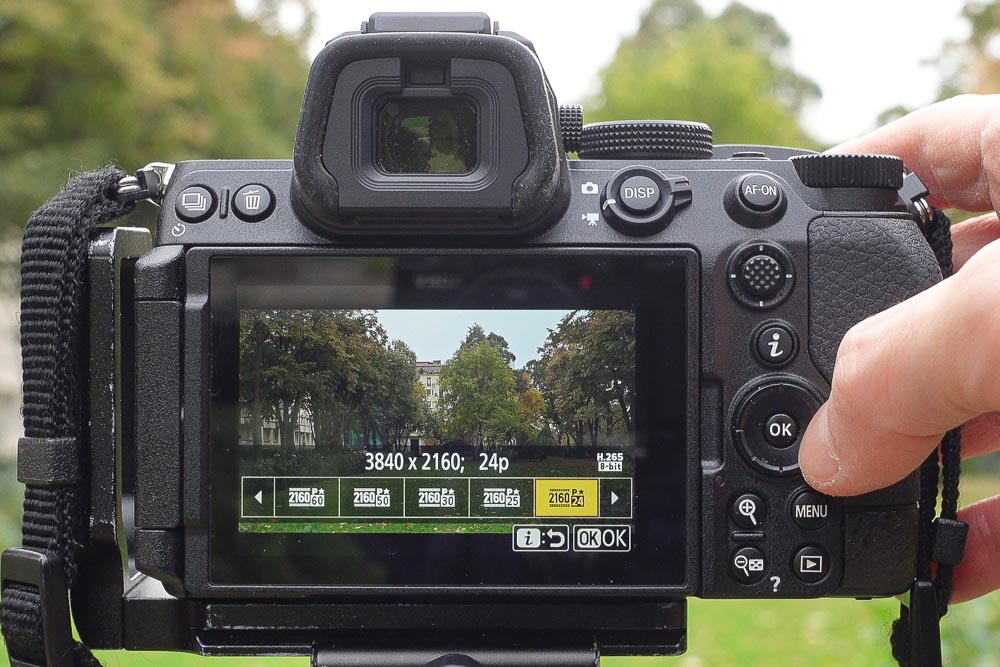
A videófelvétel képkockaszámát (frames per second, FPS) az iMenübe menve egy laza mozdulattal át tudom állítani 24 fps-ről 120 fps-re.
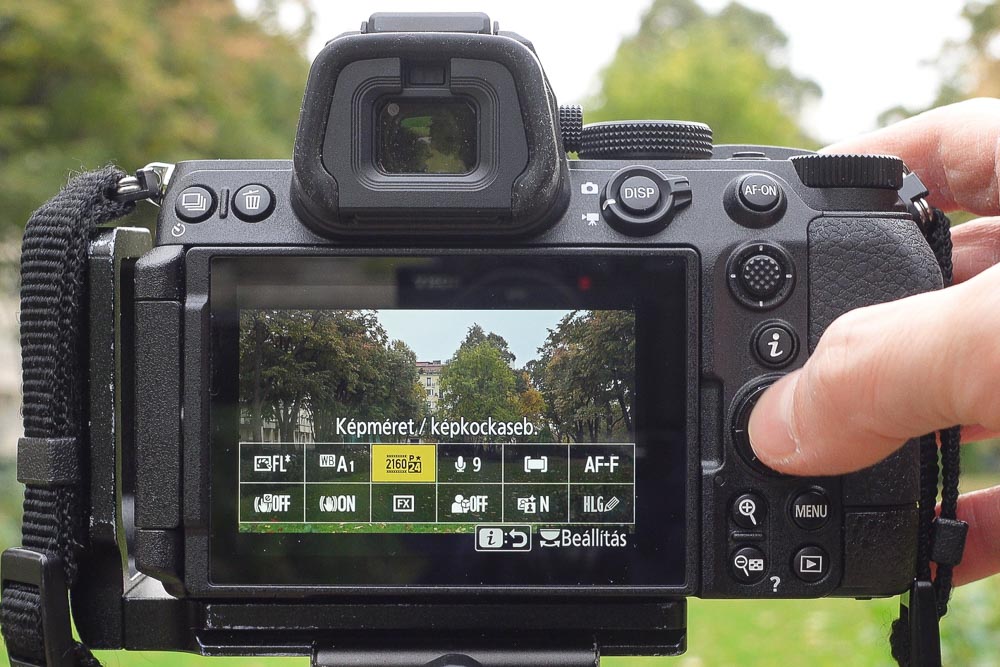
Sőt, a febontást is itt tudom könnyedén változtatni, ha szeretném.
Canon és Sonynál, ha 24 fps-ből át akarok menni valamelyik lassúfelvételes módba, pl. 120 fps-be, akkor a Menüben Tolnát-Baranyát végig kell járnom.
Sőt, Sonynál be kell állítani, hogy NTSC (24 és 60 fps) vagy PAL (25 és 50 fps) üzemmódban szeretnék lenni. Röhej!!!
És ha egyszer beállítom NTSC-be, és utána átállítom PAL-ba, akkor mindenféle üzenetekkel fenyeget.
Canon, Sony, miért kell ezt ennyire túlkomplikálni? Tegyétek ki a gyorsmenübe, és kész!
Automata kijelzőkapcsoló
Nikon Z vázakon van fizikailag egy külön gomb a kereső mellett arra, hogy ki tudjam választani, melyik kijelző legyen aktív.
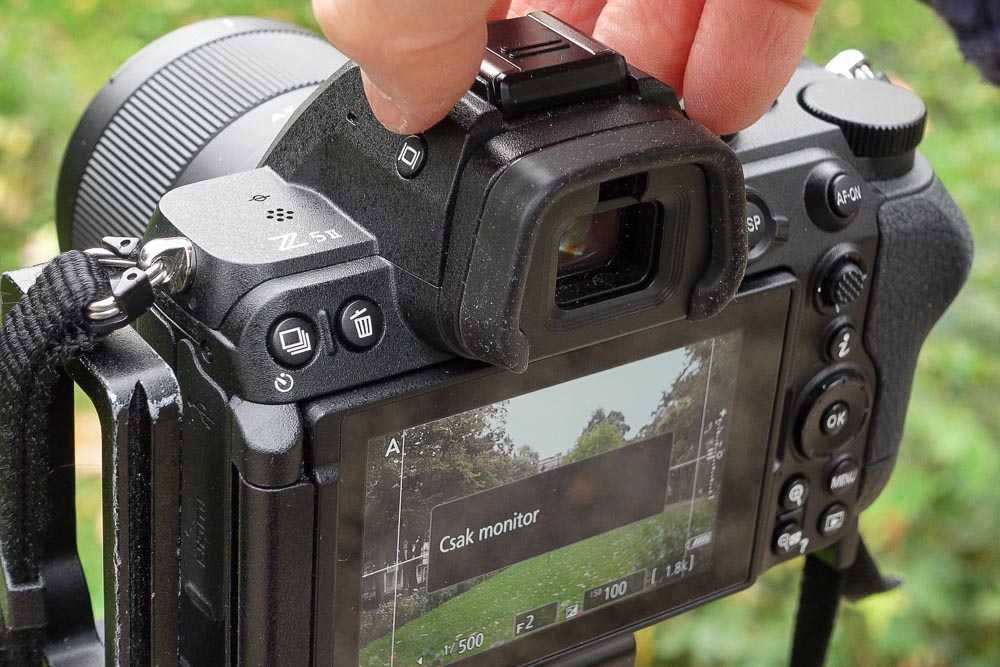
Ahol a hüvelykujjam van, a váz tetején balra, az a kis gombocska változtatja, hogy épp melyik kijelző legyen aktív, vagy épp váltson automatán.
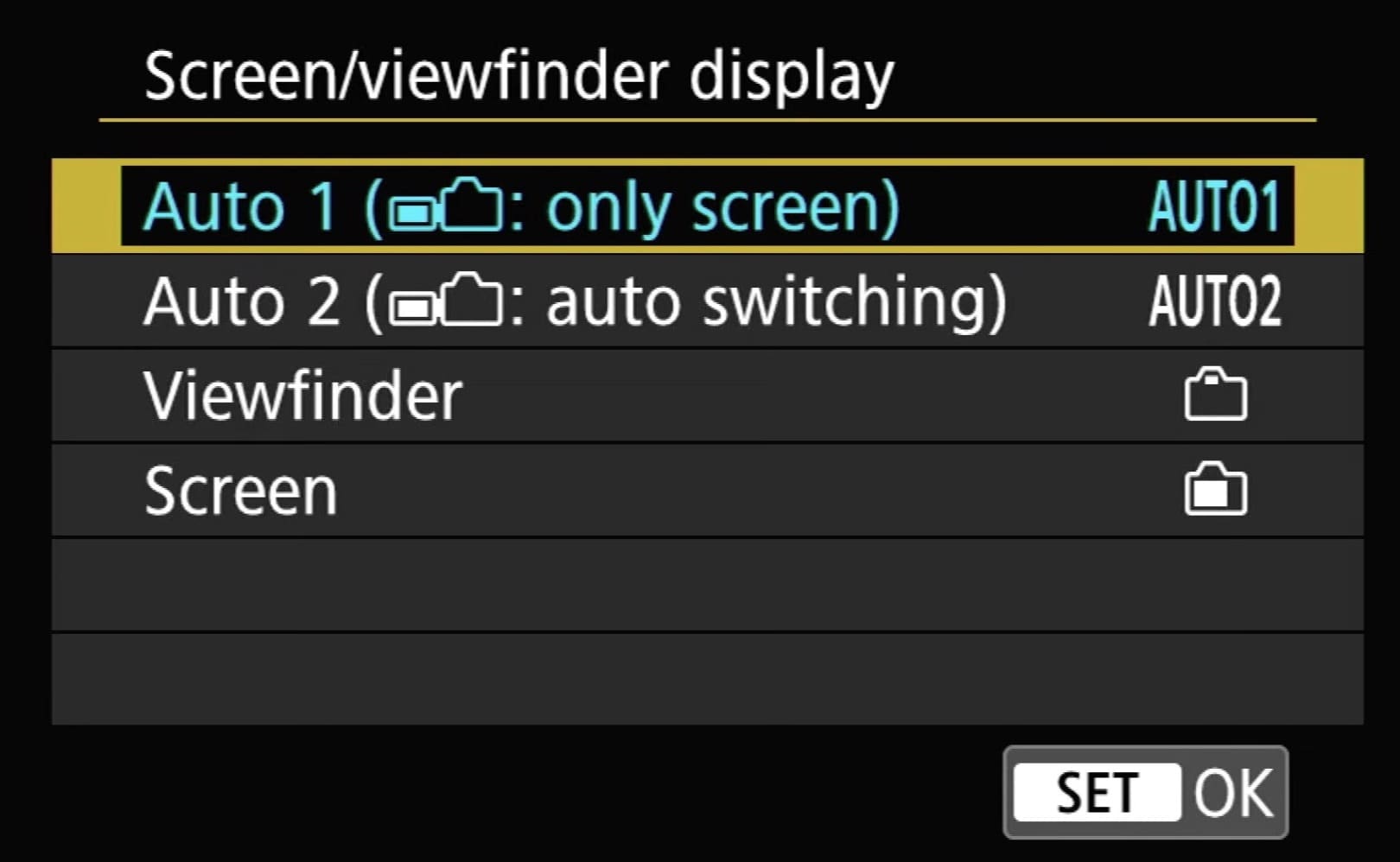
Összehasonlításképp: Canon R5 / R6 gépeken be kell mennünk több szint mélyen a Menübe, hogy ezt tudjuk állítani:
Raw fotók szerkesztése vázon belül
RAW képből szerkesztés után JPG-t tudunk készíteni magán a gépvázon belül – tehát nem kell telefonra vagy számítógépre átküldeni és úgy konvertálni. Ez néha nagyon jól tud jönni, ha gyorsan kell egy fotó.
Ez a funkció egyébként a Canon fényképezőgépeken megvan, de a Sonynál rejtélyes módon nincsen.
Nikonnál a következőképp megy (amúgy minden Nikon vázon, nemcsak a Z5 II-n):
Play gomb, hogy lássuk a fotót, majd az i gombot megnyomva, válasszuk a Retusálást:
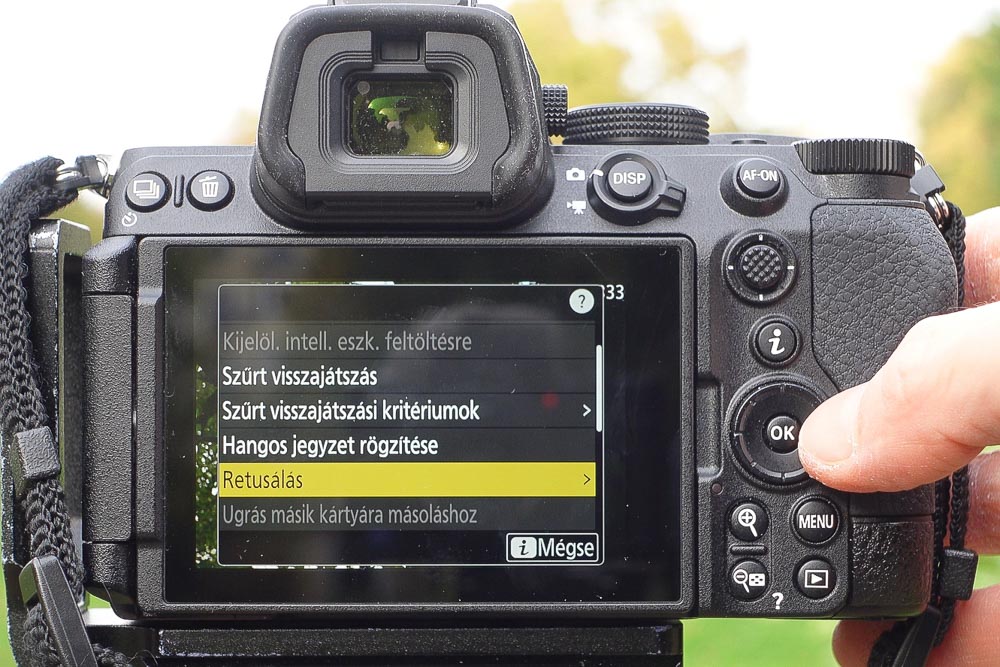
majd a RAW-feldolgozást, és hogy melyik kártyára mentse a végeredményt.
Utána pedig kapunk egy nagyon alap képszerkesztő felületet, ahol tudjuk a legfontosabb paramétereket állítani:
- Fehéregyensúly,
- Expozíció,
- Képstílus,
- D-Lighting, stb
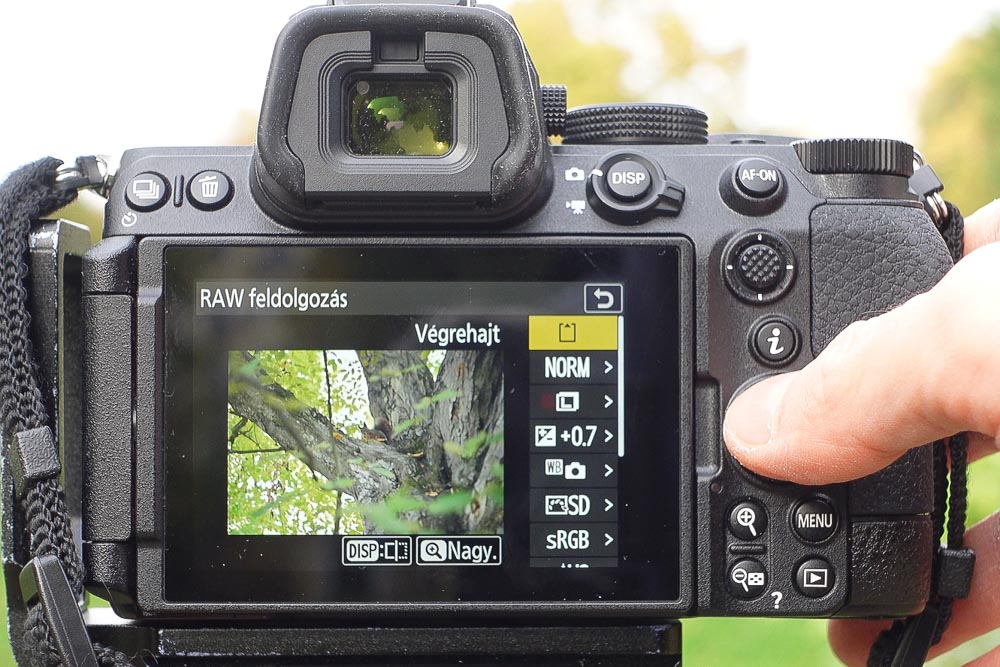
Ha megvagyunk, a jobb oldalon felül lévő kártya ikonra (Végrehajt) kell menni, és meg is kapjuk a JPG fotót a memóriakártyára!
Képkivágás gyorsan a gépvázban
Néha nem tudunk elég közel menni a témához, és bele kell erősen vágnunk a fotóba.
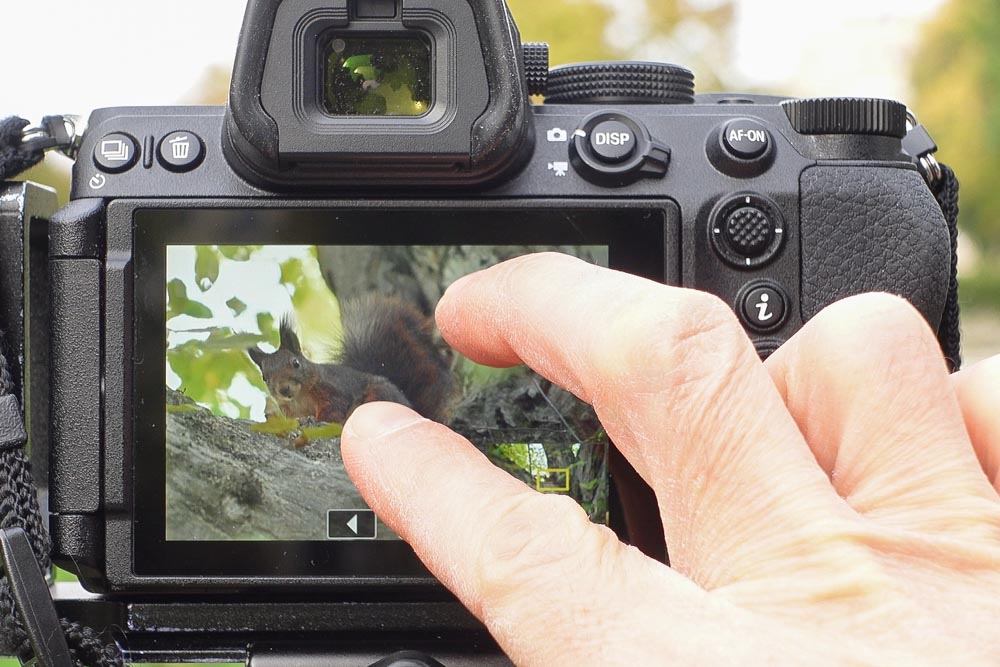
A Nikon Z5 II-n csak belenagyítok a fotóba, és az adott képkivágást egy új (JPG) képként el tudom menteni!
Először belenagyítok a fotóba:
Majd utána i gomb, és Gyors kivágás:
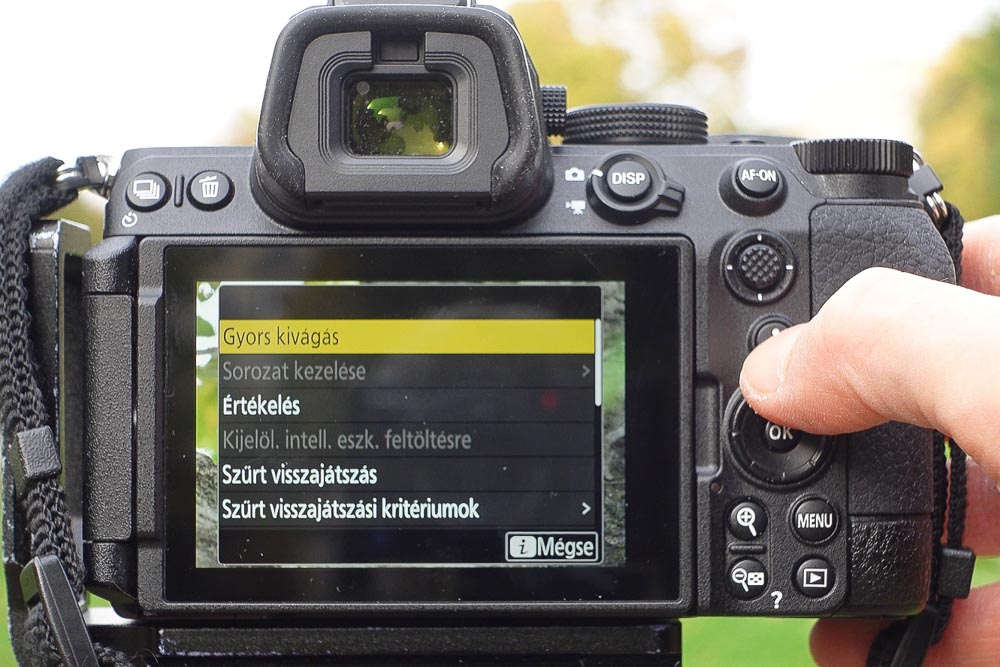
Ekkor egy új JPG képként elmenti (akkor is, ha RAW-ban fotóztál)
Máris látszik a vácrátóti mókus!

Gépen belüli képkivágást és feldolgozást használva
Brutális élőkép zoom – tökéletes manuális fókuszáláshoz
Éjszaka, a csillagos ég alatt, amikor teljes sötétségben vagyunk, muszáj kézi, azaz fókuszálást használni.
(A Tejútfotós workshopjaimon ennek megmutatása az egyik legfontosabb lépés)
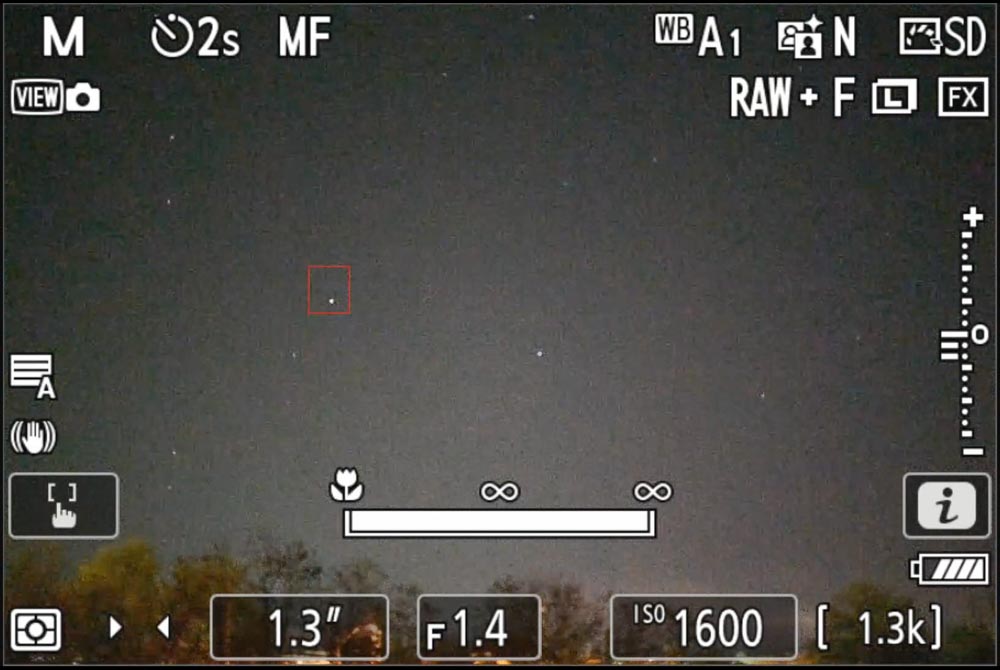 Ez még a teljes élőkép képkocka 👆
Viszont csak akkor tudunk pontosan fókuszálni, ha kellően bele tudunk nagyítani az élőképbe, amit a Nikon Z5 II esetén egészen extrém szintig meg tudunk tenni.
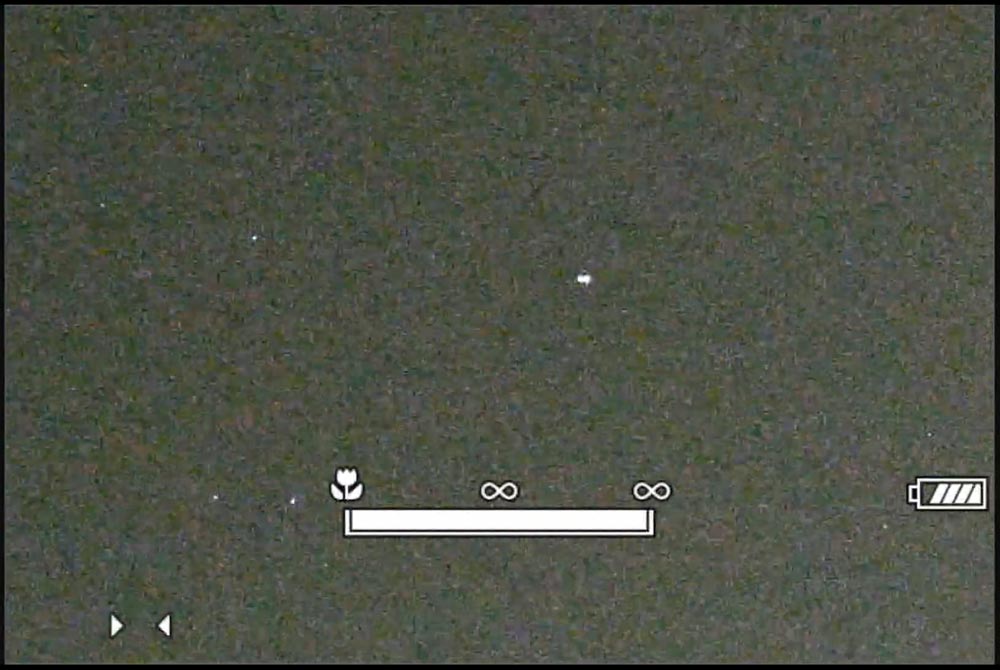
Ez már csak a képkocka kicsi része, és ennél lehet még jobban is belenagyítani 👆
Tehát nem az elkészült fotóba való belenagyításról van szó, hanem a fotó készülte előtti, az élőképbe (Live View) nagyításról.
Kézi (manuális) fókuszálásról itt egy régebbi videóm:
Fotók csillagozása gyors szelektáláshoz
Ahogy gyorsulnak a mai fényképezőgépek sorozatkészítési módjai, azaz 1 másodperc alatt ma már tucatnyi, vagy akár 30-40 fotót is tudunk lőni, hatalmas jelentősége van annak, hogy már a fényképezőgép kijelzőjén tudjuk válogatni a fotókat.
A Nikon Z5 II vázamon beállítottam, hogy a felvételkészítési mód gomb adjon egy 5 csillagot ⭐️⭐️⭐️⭐️⭐️ az épp megtekintett fotónak (de akár levédeni is tudja, ha úgy állítom).
Menü – Vezérlők – f3 Egyéni vezérlők (visszajátszás)
De ez nem elég 🙂
Ha felfelé pöccintem a fotót, akkor is ad neki 5 csillagot:
Ha lefelé pöccintem, akkor pedig védetté teszi (nem lehet kitörölni). Magic!
A fel/le pöccintés a Nikon tollvonásnak hívja, és itt tudod konfigurálni:
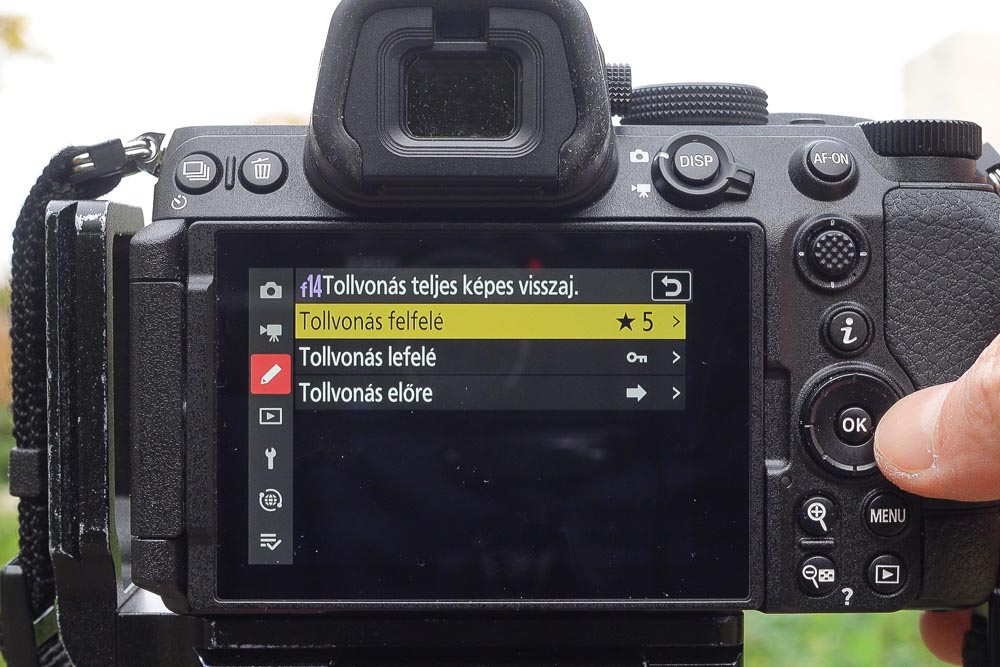
Menü – Vezérlők – f14 Tollvonás teljes képes visszajátszás – Tollvonás felfelé/lefelé/előre
És utána könnyedén rá tudok szűrni csak az 5 csillagos fotókra (vagy a 4 és csillagosokra, ahogy szeretném):
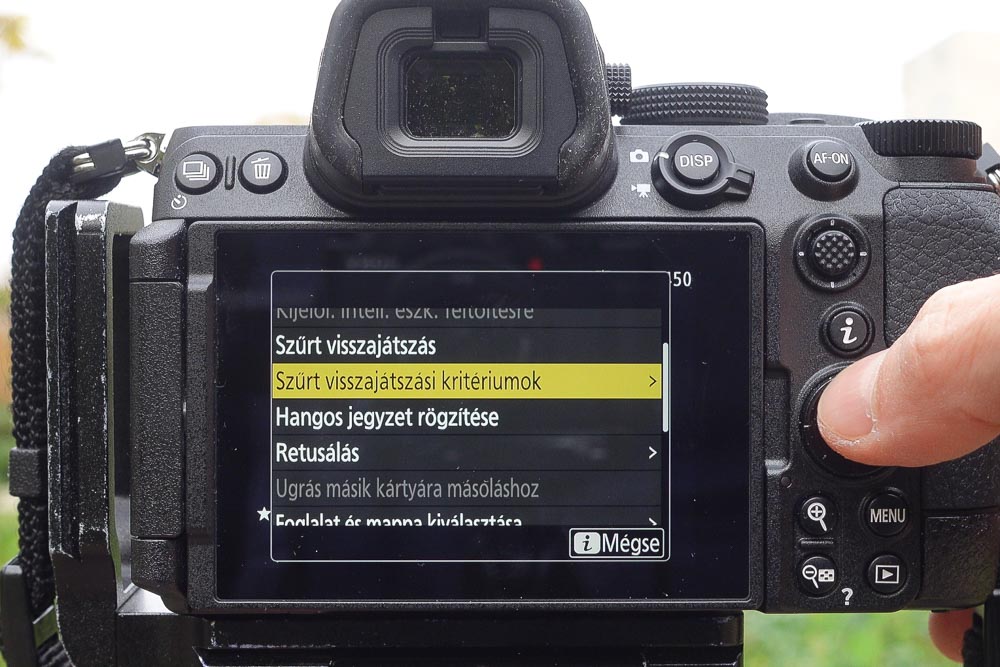
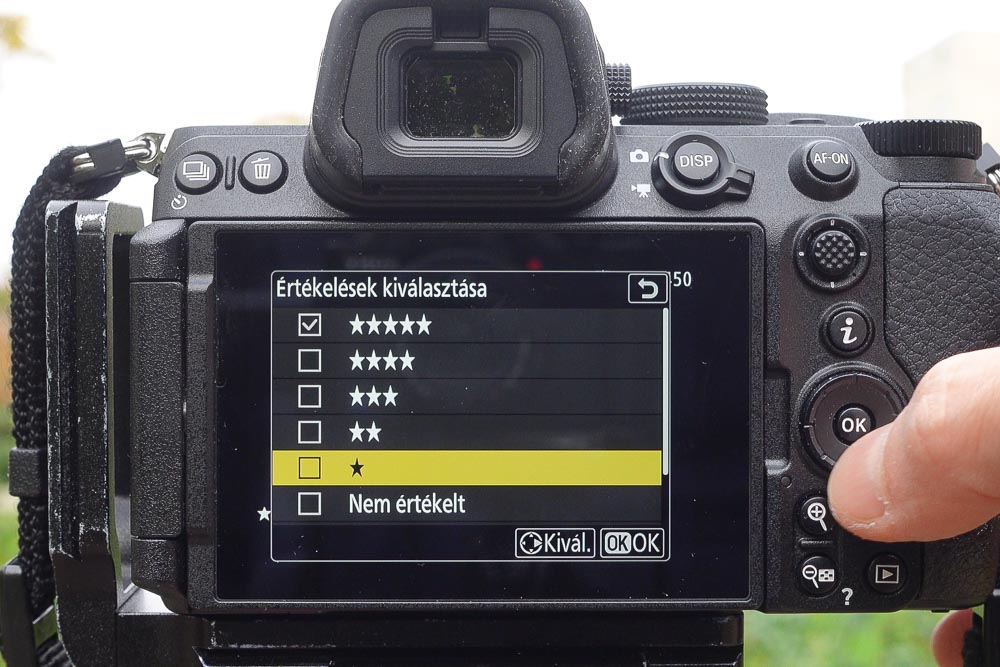
És most csak az 5⭐️ képeket látom!
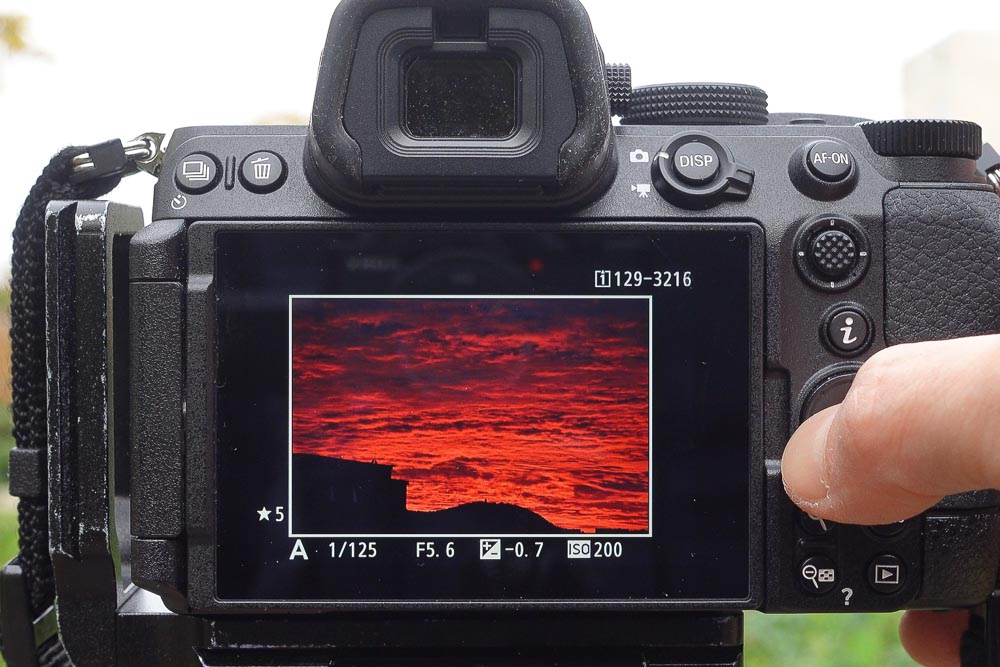
Ez nagyon jól jön akkor, ha például az ügyféllel kell gyorsan kiválasztani a legjobb fotókat, és utána már Lightroomban fogod látni, melyik kapott 5 csillagot.
Vagy csak azokat másolni / telefonra átküldeni, meggyorsítva az utómunkát.
Aktív HDMI kimenettel is látszanak a kijelzők
Valószínűleg ez az apró funkció, ami a kamera-tesztelő-youtubereken kívül senkit sem érdekel…
A videóimban szeretem megmutatni a fotózás folyamatát (hogy mit látok a kijelzőn).
Ehhez tökéletes eszköz egy hordozható HDMI felvevő: a Nikon Z5 II váz HDMI kimenetét összekötöm a felvevő bemenetével, és már tudom is videóként rögzíteni egy külön SD kártyára azt az élőképet, amit én is látok.
És amit a Nikon nagyon jól csinál: ilyenkor sem kapcsolja le a hátsó kijelzőt, se az elektronikus keresőt, ahogy az alábbi képen is jól látszik:
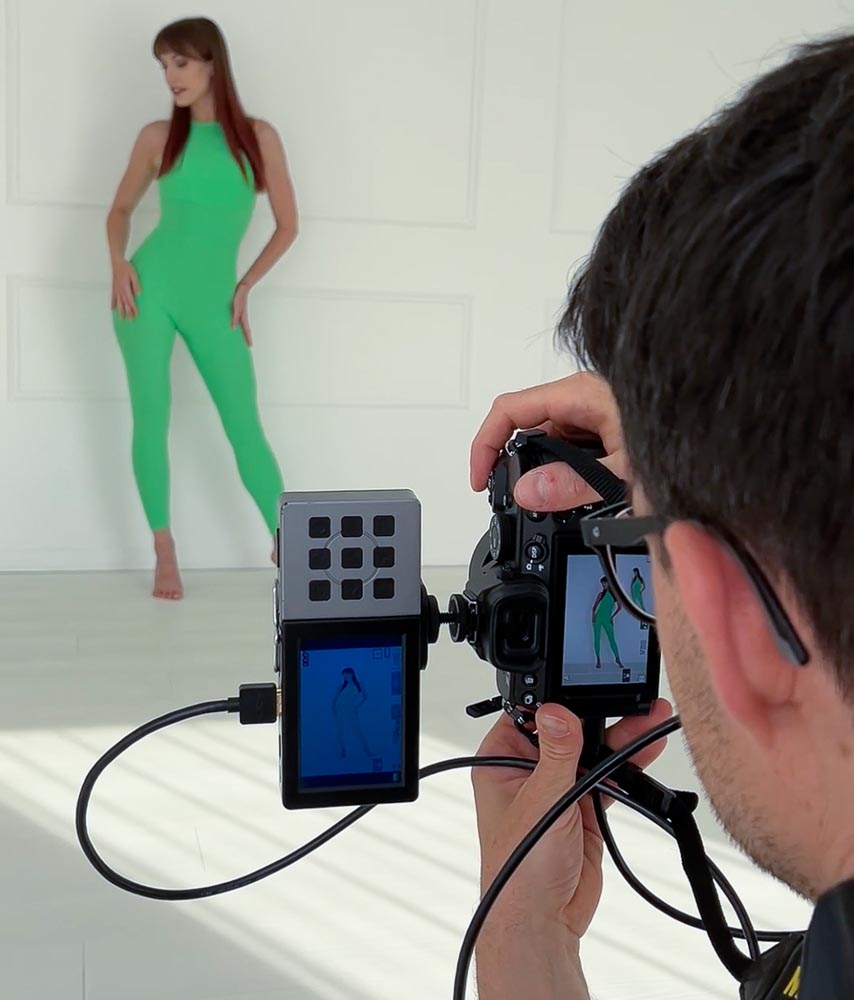
Azaz ugyanúgy tudok fotózni, ugyanúgy a szememhez tudom emelni, és nem vagyok rászorulva, hogy csak a HDMI felvevő pici monitorján tudjak komponálni (ez igaz amúgy az összes Nikon Z vázra).
Nekem ez az apró funkció tényleg kulcsfontosságú volt a választásnál, hiszen nagyon sokszor veszem fel az élőképet, hogy meg tudjam mutatni, hogyan fotóztam.
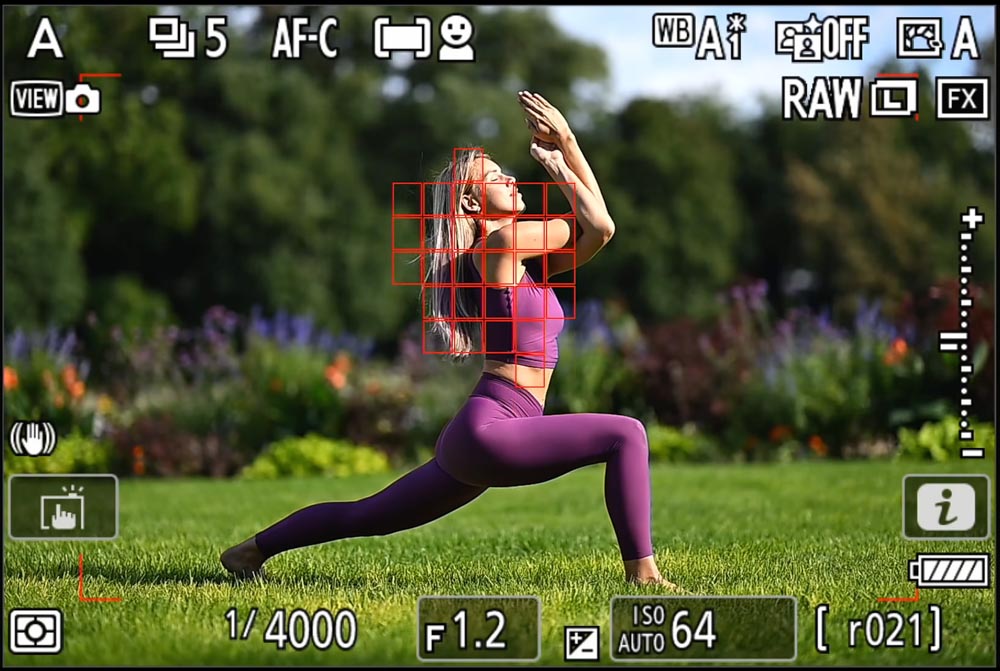
Canonnál, Sonynál sajnos ilyenkor nem aktívak a kijelzők, ami miatt nehéz élesben fotózni, ha közben fel akarjuk venni az élőképet.
Itt egy elégedetlenkedő Canon R5 tulaj a Redditen
NEM szeretem: OK gombot kell nyomni mindig
És a végére legyen valami, ami a Nikon gépeken van csak, és nagyon idegesítő:
Akármit állítok be, az OK gombot mindig meg kell nyomnom, hogy valóban az a beállítás legyen.
Míg a Canon, Sony gépeken pl. csak odatekerem a fehéregyensúlyt a kívánt beállításra, és már nyomhatom is az expógombot, Nikonon nem…
Nikonnál csak akkor lesz aktív egy beállítás, ha leokéztam.
Persze a Nikon szerint ez feature, nem bug – azaz ennek csak előnye van. Ezzel azért tudok vitatkozni, pláne, amikor gyorsan kell sokmindent átállítani.
Nézd meg a Nikon Z5 II-ről szóló tesztvideómat (néhány fenti funkció is benne van)
Ha szeretnéd megtanulni, hogy állítsd be a fényképezőgéped
Szeretettel ajánlom a Fényképezőgép kezelés tudatosan című online tanfolyamomat, amiben 12 órányi, magyar nyelvű, apró témákra bontott videókban magyarázom el a legjobb beállításokat.
Canon, Nikon tükrös és tükörnélküli, valamint Sony gépeken is.
Néhány visszajelzés a kurzusról: